কিভাবে ixBrowser-এ Proxy-sale সেটআপ করবেন।
Proxy-Sale কী?
Proxy-Sale প্রায় ১০ বছর ধরে বাজারে রয়েছে। কোম্পানিটি চমৎকার গতিসম্পন্ন নির্ভরযোগ্য রেসিডেন্সিয়াল (Residential), ডেটা সেন্টার IPv4 ও IPv6, ISP এবং LTE প্রক্সি অফার করে। প্রতি আইপি-র (IP) দাম শুরু হয় $০.৭০ থেকে। যেকোনো সমস্যা সমাধানের জন্য তাদের নিবেদিত টেকনিক্যাল সাপোর্ট টিম ২৪/৭ নিয়োজিত থাকে। কোম্পানির সার্ভারগুলো এসইও (SEO) প্রমোশন থেকে শুরু করে সোশ্যাল মিডিয়া ম্যানেজমেন্ট এবং আরবিট্রেজ (arbitrage) পর্যন্ত বিভিন্ন কাজের জন্য উপযুক্ত।
কীভাবে ixBrowser-এর সাথে Proxy-Sale সেটআপ করবেন?
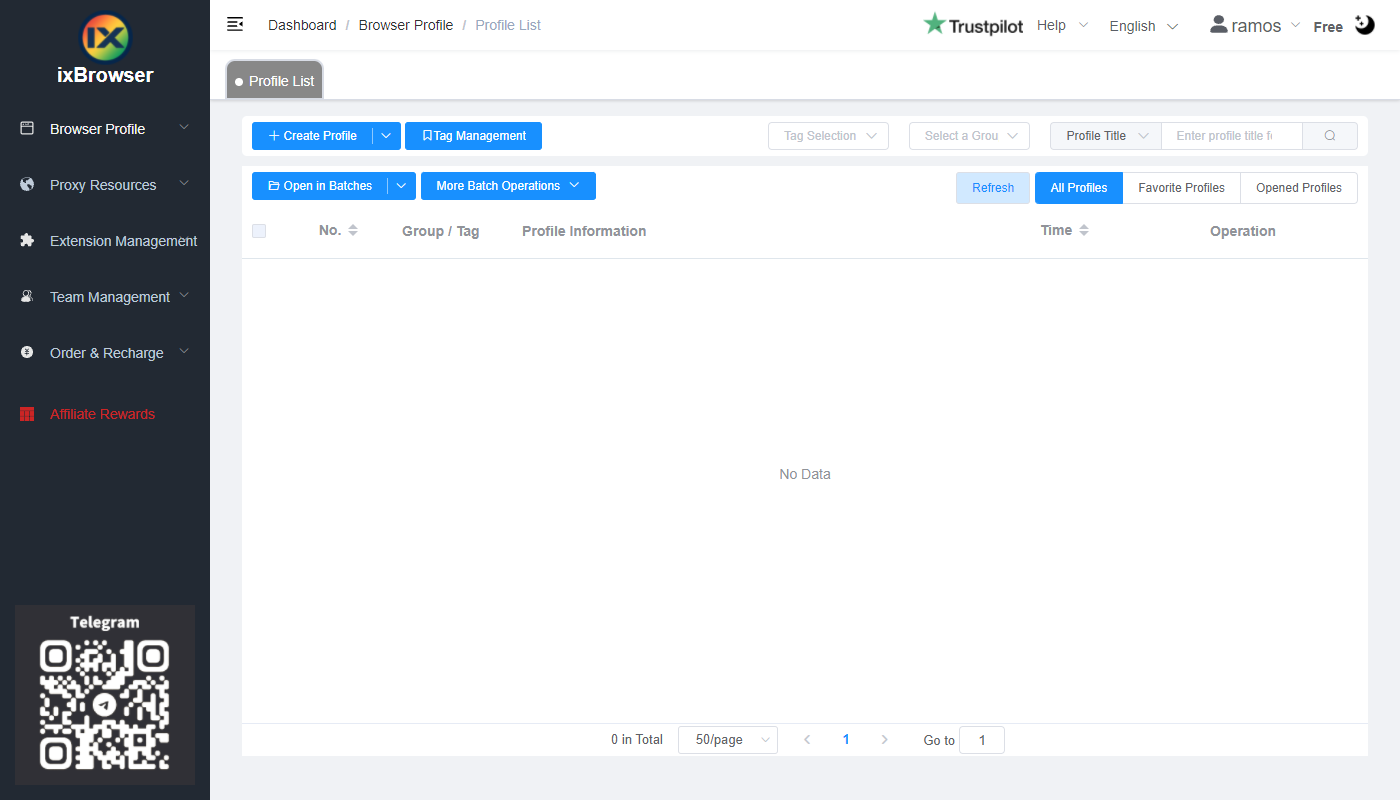
ধাপ ১: একটি অ্যাকাউন্ট রেজিস্টার করুন, ixBrowser ডাউনলোড করুন এবং লগ ইন করুন;
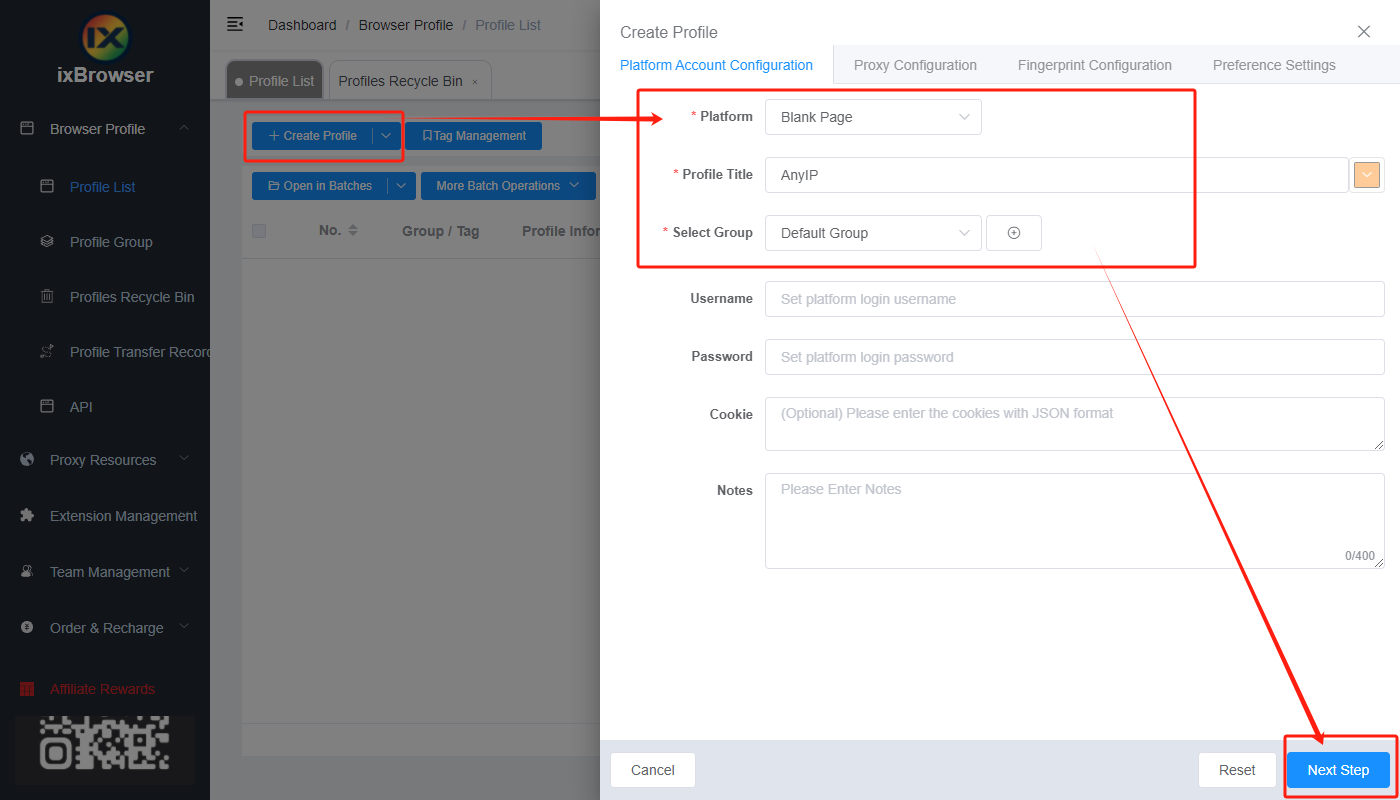
ধাপ ২: “Create Profile”-এ ক্লিক করুন, প্ল্যাটফর্ম এবং গ্রুপ নির্বাচন করুন, প্রোফাইল টাইটেল লিখুন এবং “Next Step”-এ ক্লিক করুন;
ধাপ ৩: প্রক্সি কনফিগার করার আগে, আমাদের প্রথমে প্রক্সির তথ্য পেতে Proxy-Sale ড্যাশবোর্ডে যেতে হবে;
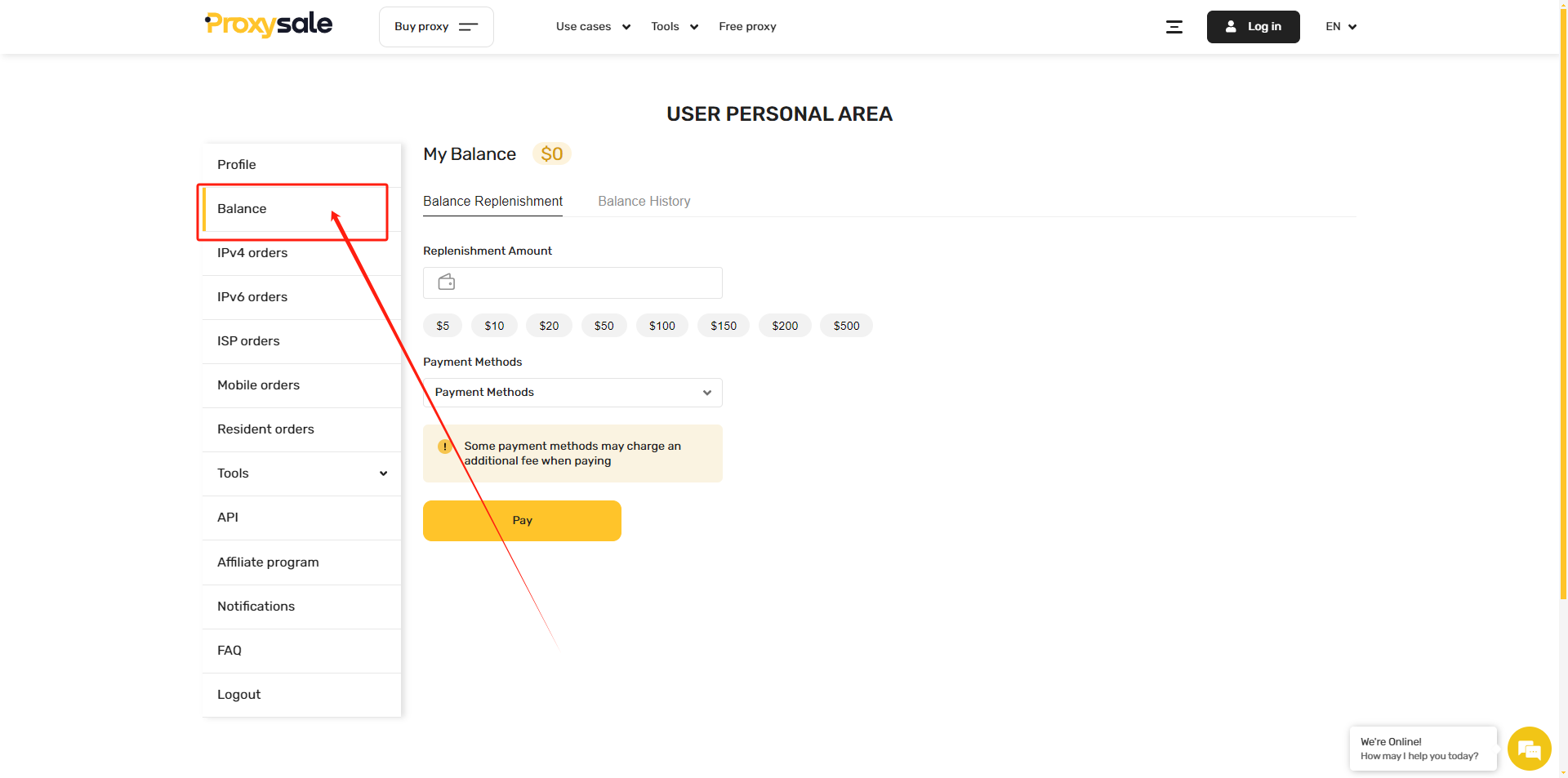
ড্যাশবোর্ডে, আপনাকে প্রথমে ব্যালেন্স পেজে যেতে হবে এবং আপনার ব্যালেন্স টপ-আপ করতে হবে;
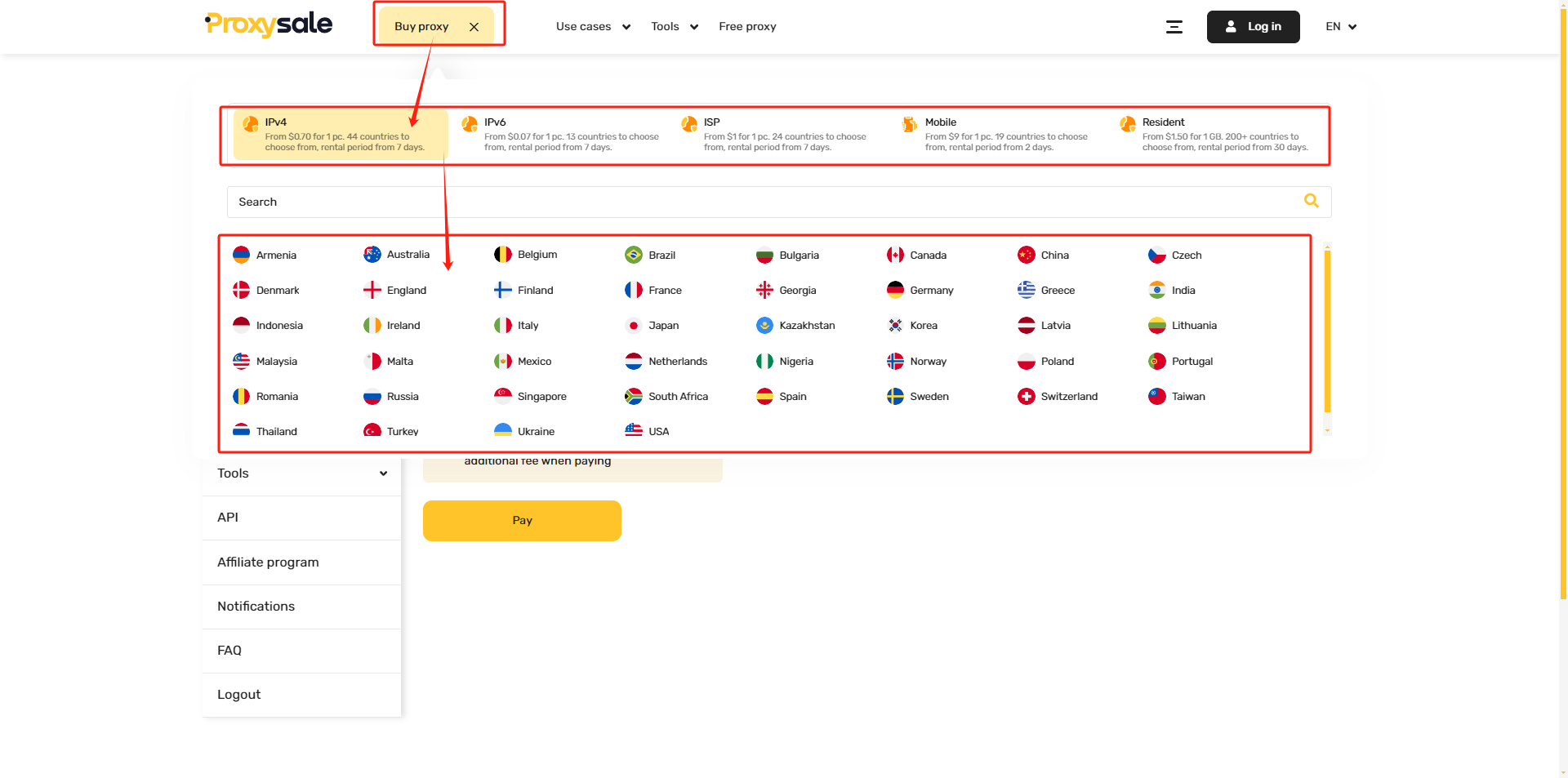
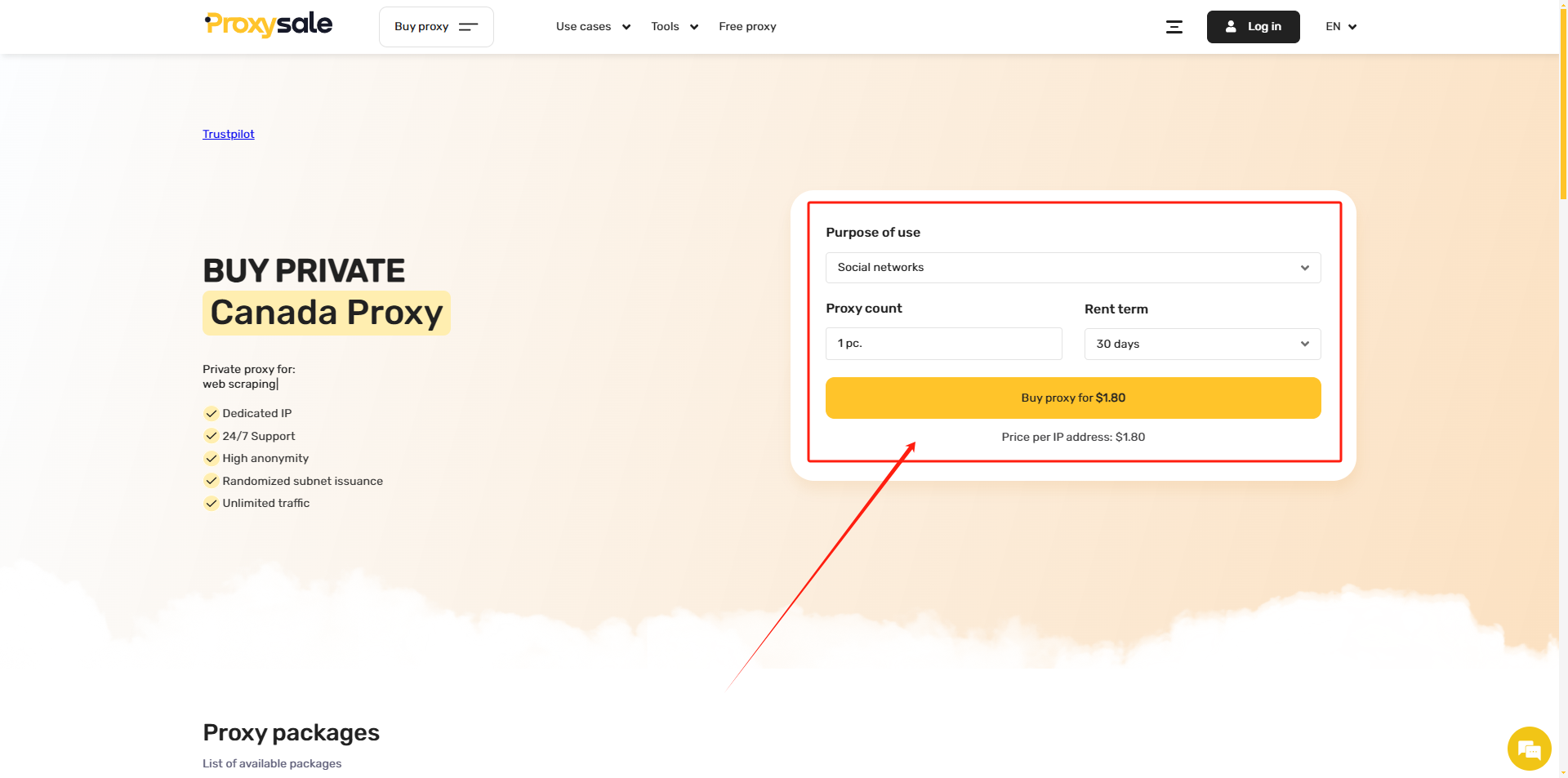
তারপর, "Buy proxy"-এর ওপর মাউস রাখুন এবং আপনার পছন্দের প্রক্সির ধরন ও দেশ নির্বাচন করুন;
প্রক্সি কেনার জন্য নির্দেশনাগুলো অনুসরণ করুন;
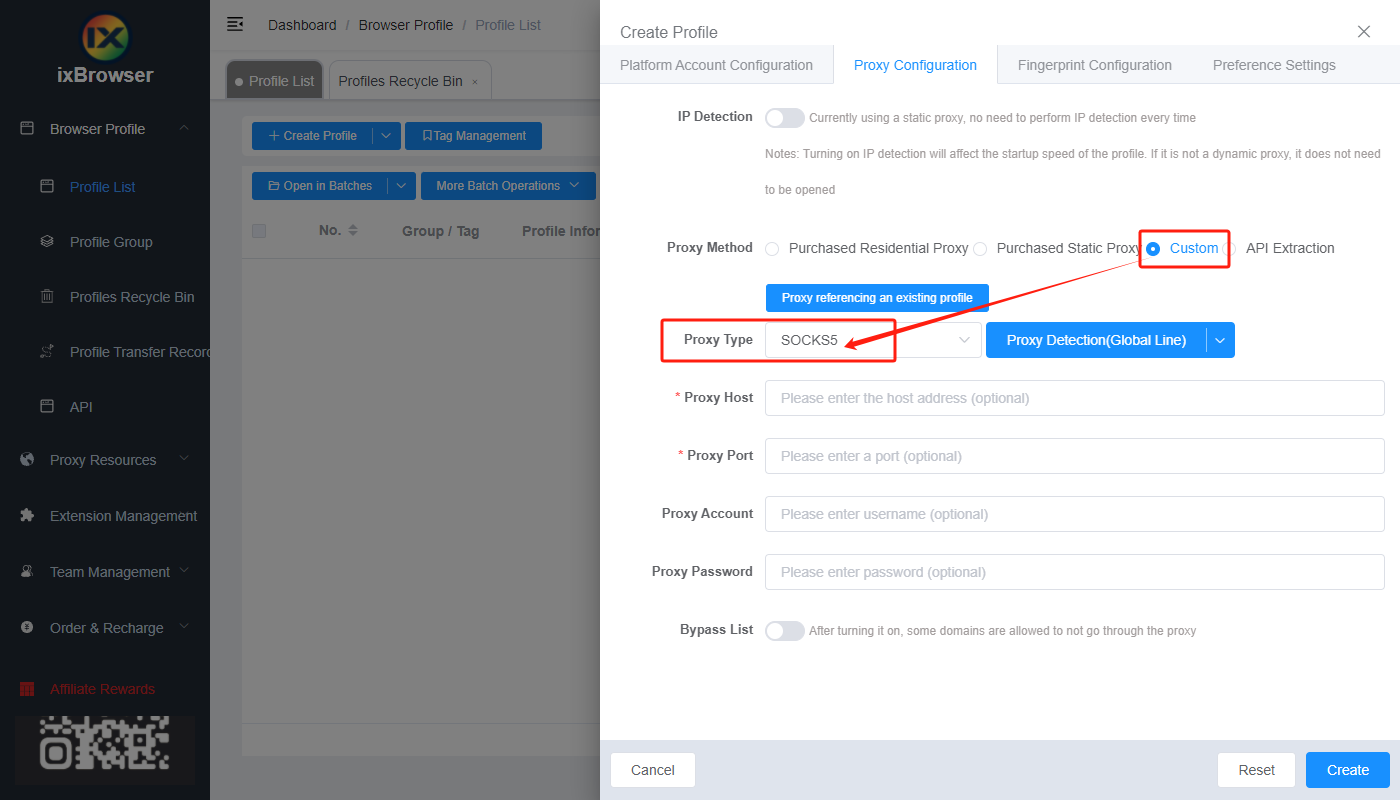
ধাপ ৪: এখন, ixBrowser-এ ফিরে যান, Proxy Configuration পেজে প্রক্সি মেথড হিসেবে “Custom” এবং প্রক্সির ধরন হিসেবে Socks5 নির্বাচন করুন;
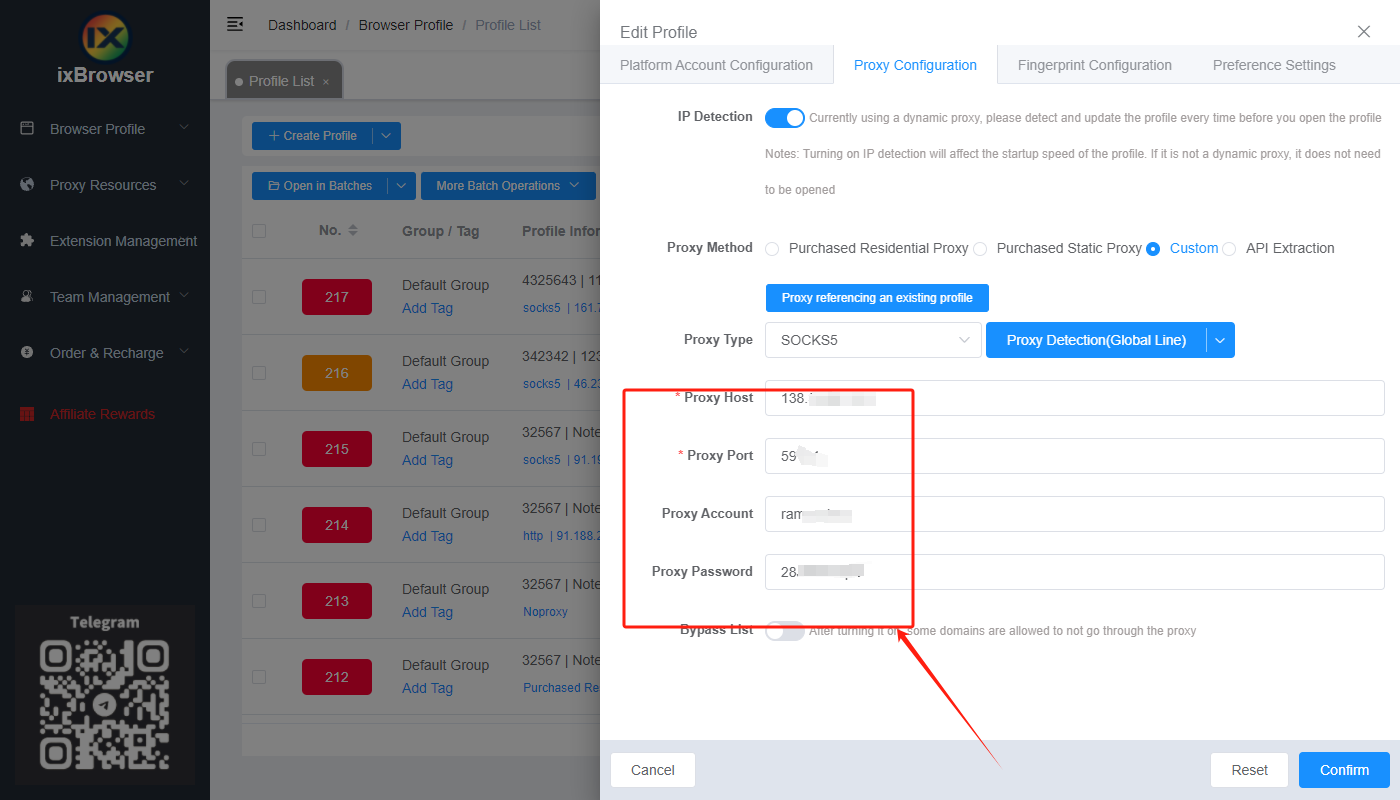
Proxy-Sale থেকে প্রক্সির ক্রেডেনশিয়ালগুলো (credentials) কপি করুন এবং ixBrowser-এ পেস্ট করুন;
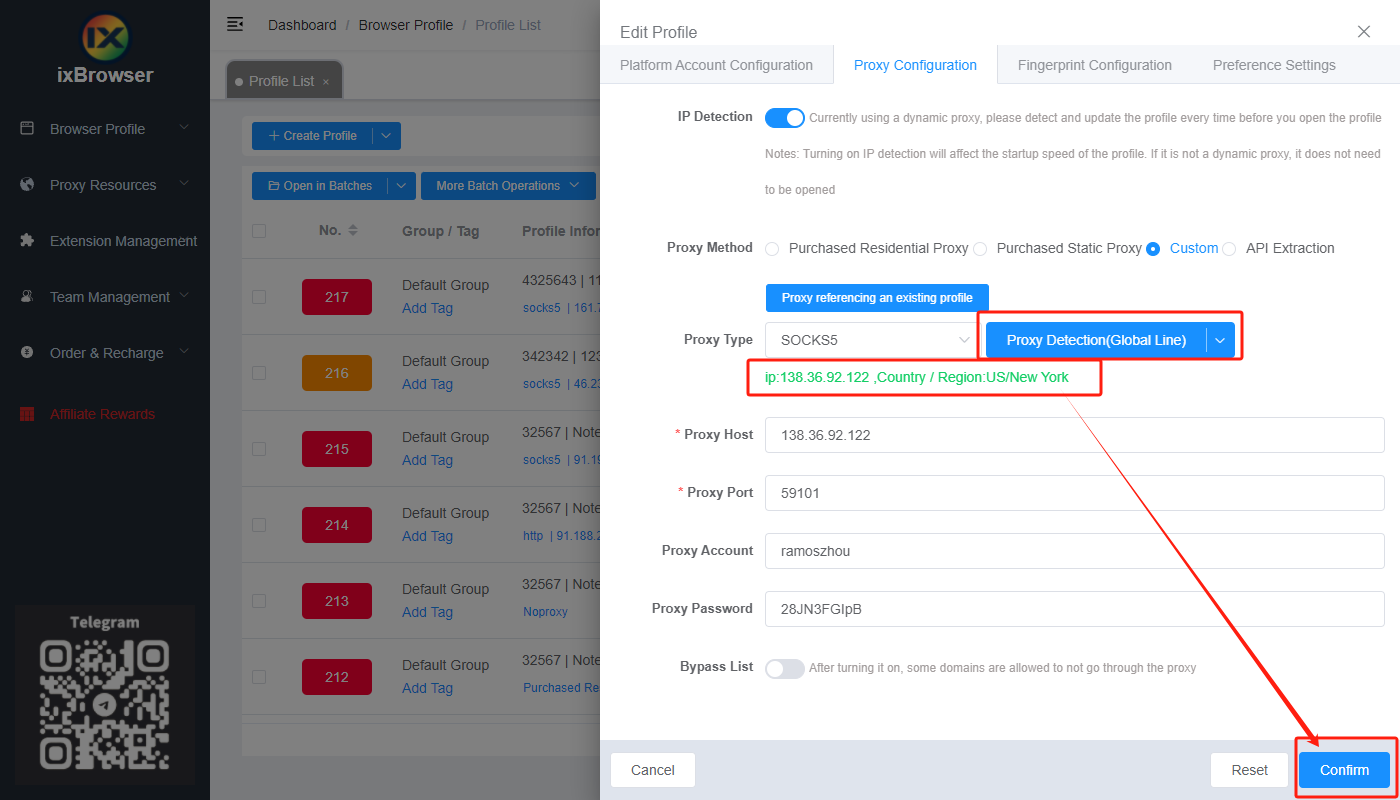
প্রক্সি ডিটেকশনে (proxy detection) ক্লিক করুন, এটি সফল হলে আপনি প্রোফাইল তৈরি সম্পন্ন করতে “Create” বাটনে ক্লিক করতে পারেন (আপনি যদি ফিঙ্গারপ্রিন্ট পরিবর্তন করতে চান, তবে Fingerprint Configuration পেজে গিয়ে তা করতে পারেন);
ধাপ ৫: প্রক্সি লিস্টে আপনার তৈরি করা প্রোফাইলটি খুঁজুন, “Open” বাটনে ক্লিক করুন এবং এটি ব্যবহার করা শুরু করুন!
Proxy-Sale প্রায় ১০ বছর ধরে বাজারে রয়েছে। কোম্পানিটি চমৎকার গতিসম্পন্ন নির্ভরযোগ্য রেসিডেন্সিয়াল (Residential), ডেটা সেন্টার IPv4 ও IPv6, ISP এবং LTE প্রক্সি অফার করে। প্রতি আইপি-র (IP) দাম শুরু হয় $০.৭০ থেকে। যেকোনো সমস্যা সমাধানের জন্য তাদের নিবেদিত টেকনিক্যাল সাপোর্ট টিম ২৪/৭ নিয়োজিত থাকে। কোম্পানির সার্ভারগুলো এসইও (SEO) প্রমোশন থেকে শুরু করে সোশ্যাল মিডিয়া ম্যানেজমেন্ট এবং আরবিট্রেজ (arbitrage) পর্যন্ত বিভিন্ন কাজের জন্য উপযুক্ত।
কীভাবে ixBrowser-এর সাথে Proxy-Sale সেটআপ করবেন?
ধাপ ১: একটি অ্যাকাউন্ট রেজিস্টার করুন, ixBrowser ডাউনলোড করুন এবং লগ ইন করুন;
ধাপ ২: “Create Profile”-এ ক্লিক করুন, প্ল্যাটফর্ম এবং গ্রুপ নির্বাচন করুন, প্রোফাইল টাইটেল লিখুন এবং “Next Step”-এ ক্লিক করুন;
ধাপ ৩: প্রক্সি কনফিগার করার আগে, আমাদের প্রথমে প্রক্সির তথ্য পেতে Proxy-Sale ড্যাশবোর্ডে যেতে হবে;
ড্যাশবোর্ডে, আপনাকে প্রথমে ব্যালেন্স পেজে যেতে হবে এবং আপনার ব্যালেন্স টপ-আপ করতে হবে;
তারপর, "Buy proxy"-এর ওপর মাউস রাখুন এবং আপনার পছন্দের প্রক্সির ধরন ও দেশ নির্বাচন করুন;
প্রক্সি কেনার জন্য নির্দেশনাগুলো অনুসরণ করুন;
ধাপ ৪: এখন, ixBrowser-এ ফিরে যান, Proxy Configuration পেজে প্রক্সি মেথড হিসেবে “Custom” এবং প্রক্সির ধরন হিসেবে Socks5 নির্বাচন করুন;
Proxy-Sale থেকে প্রক্সির ক্রেডেনশিয়ালগুলো (credentials) কপি করুন এবং ixBrowser-এ পেস্ট করুন;
প্রক্সি ডিটেকশনে (proxy detection) ক্লিক করুন, এটি সফল হলে আপনি প্রোফাইল তৈরি সম্পন্ন করতে “Create” বাটনে ক্লিক করতে পারেন (আপনি যদি ফিঙ্গারপ্রিন্ট পরিবর্তন করতে চান, তবে Fingerprint Configuration পেজে গিয়ে তা করতে পারেন);
ধাপ ৫: প্রক্সি লিস্টে আপনার তৈরি করা প্রোফাইলটি খুঁজুন, “Open” বাটনে ক্লিক করুন এবং এটি ব্যবহার করা শুরু করুন!